解决摄像头拦截与定位失效:Chrome 权限与隐私设置答疑 2026
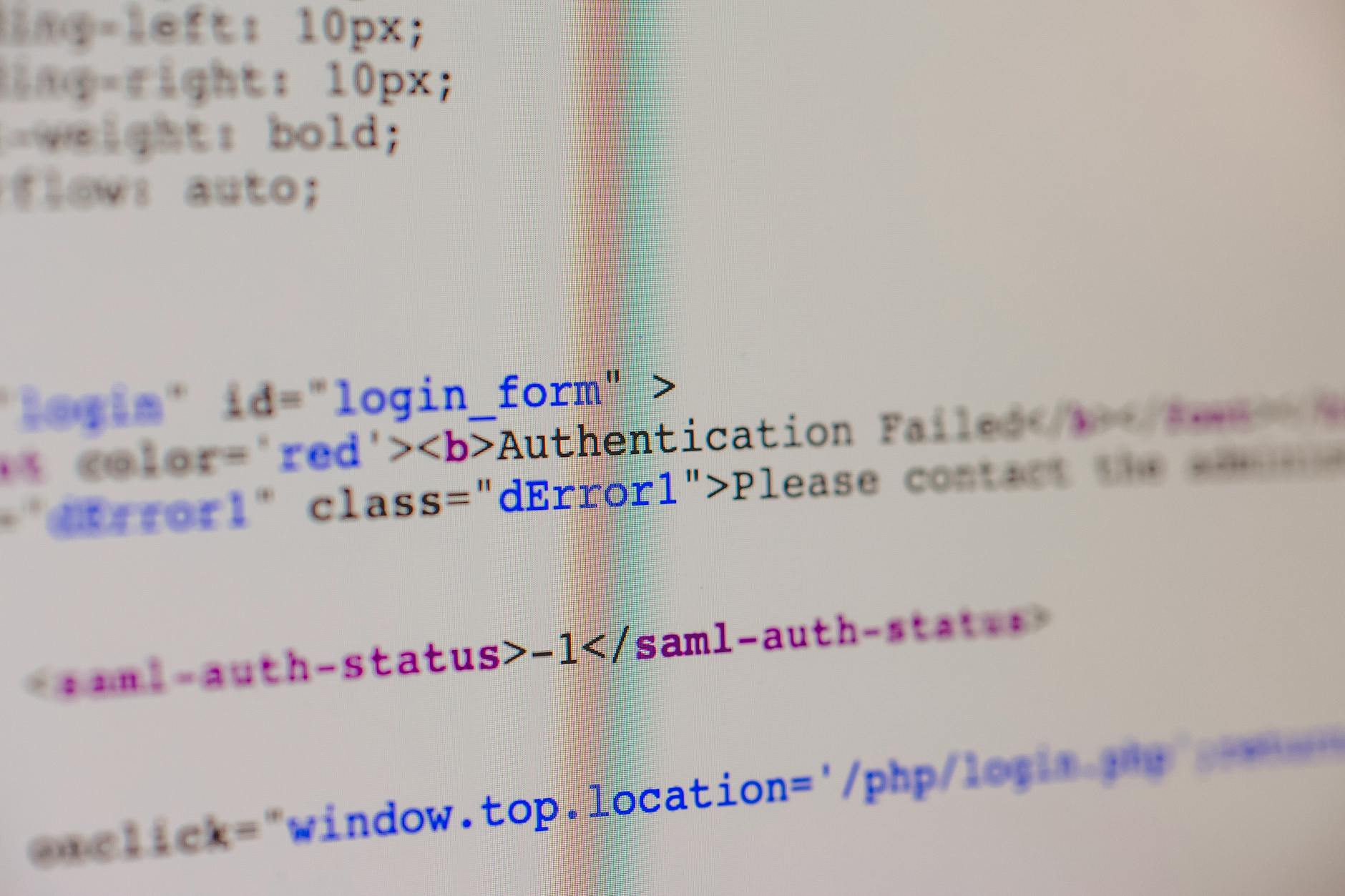
升级到最新版浏览器后,网页突然无法调用麦克风,或者频繁弹出烦人的位置请求?随着隐私沙盒(Privacy Sandbox)的全面落地,2026年的Chrome在权限管控上变得更加严格。本文专为遇到权限拦截、设置异常及兼容性故障的用户整理。我们将直击痛点,手把手教你排查硬件调用失败、跨站追踪被锁死等棘手问题,快速恢复正常的网页浏览体验。
网页视频会议听不到声音?在线考试系统提示“未授予摄像头权限”但设置里明明已经开启?别慌,这通常不是硬件坏了,而是浏览器的安全策略在作祟。面对2026年更加复杂的Chrome隐私架构,常规的“重启试试”往往无济于事。接下来,我们将深入系统底层的权限逻辑,逐一拆解那些让你抓狂的设置异常。
场景一:在线考试/会议提示“硬件无权限”的深度排查
很多用户在参加腾讯会议Web版或使用在线监考系统时,会遇到“无法访问摄像头/麦克风”的死循环报错。即使在地址栏左侧的锁型图标中允许了权限,网页依然拦截。这通常是因为Chrome 130+版本引入了更严格的后台媒体调用限制。排查细节:首先,在地址栏输入 chrome://settings/content/camera,检查该网站是否被错误地加入了“不允许”列表。其次,如果是Windows 11系统,必须进入系统设置的“隐私和安全性” -> “摄像头”,确保“让桌面应用访问你的摄像头”开关处于开启状态。若系统层拦截,Chrome内的任何设置都将失效。
场景二:跨站登录失效与“隐私沙盒”兼容性冲突
随着2026年Chrome全面废除第三方Cookie并强制启用隐私沙盒(Privacy Sandbox),许多企业内部的旧版OA系统或跨域SSO(单点登录)会出现频繁掉线或无法登录的故障。表现为输入账号密码后无限刷新。排查细节:遇到此类兼容性异常,请在地址栏输入 chrome://flags/#test-third-party-cookie-phaseout,检查是否被意外激活。对于急需办公的用户,可临时进入 chrome://settings/cookies,将特定OA网站的域名手动添加至“允许使用第三方Cookie”的白名单中,并勾选“包含此网站上的第三方Cookie”,即可迅速恢复登录状态。
异常现象:授予的权限重启浏览器后自动重置
部分用户发现,每次打开特定网页都需要重新授予地理位置或通知权限,浏览器似乎“失忆”了。这种设置异常通常由两个原因导致:一是清理软件的过度干预,二是Chrome自身的“安全检查”机制误判。要解决此问题,请前往 chrome://settings/safetyCheck 运行一次完整扫描,查看是否有被标记为“不活跃”的网站权限被自动撤销。另外,检查是否开启了“退出 Chrome 时清除 Cookie 及网站数据”选项。如果开启,所有基于本地缓存的权限偏好都会在关闭浏览器时被抹除,建议将其关闭或为常用网站添加例外。
终极方案:如何无损恢复默认隐私设置
当你尝试了各种方法,网页弹窗依然错乱,或者浏览器被恶意插件篡改了隐私策略(如强制锁定主页、接管搜索权限)时,“恢复默认设置”是最高效的故障排查手段。但很多用户担心这会清空书签和密码。实际上,Chrome的重置功能非常克制。进入 chrome://settings/reset,点击“将设置还原为原始默认设置”。此操作只会重置启动页、新标签页、搜索引擎和固定标签页,同时禁用所有扩展程序并清除临时Cookie。你的书签、历史记录和保存的密码均会完好无损。重置后,逐一启用扩展,即可精准定位是哪个插件导致了权限异常。
常见问题
为什么地址栏左侧的“网站设置”里找不到麦克风选项了?
这通常是因为该网页本身没有向浏览器发起过麦克风调用请求(代码中未包含 getUserMedia API)。Chrome 仅在网页首次尝试调用硬件时,才会在该菜单中生成对应的权限开关。你可以尝试在网页内点击“语音输入”或“测试麦克风”按钮触发请求,选项就会出现。
开启了“无痕模式”,网站还能获取我的真实物理定位吗?
无痕模式仅不保存你的浏览记录和表单数据,并不能隐藏你的IP地址或物理位置。如果你的设备连接了Wi-Fi或开启了GPS,且你在无痕窗口中点击了“允许获取位置”,网站依然能获取高精度定位。如需彻底隐身,需在系统层关闭定位服务或使用代理。
升级到2026年最新版后,某些HTTP老网站的下载总是被拦截怎么办?
新版Chrome对混合内容(HTTPS网页中包含HTTP下载链接)的拦截更加严厉。如果确信文件安全,可以在下载记录(快捷键Ctrl+J)中找到被拦截的文件,点击“保留危险文件”。若需长效解决,需在 chrome://settings/content/insecureContent 中将该网站域名加入允许名单。
总结
权限问题依然无法解决?可能是特定版本的Bug或深层系统环境冲突。点击下方按钮下载 Chrome 官方诊断工具,或访问我们的高级故障排查社区,获取针对您设备的一对一技术支持。
相关阅读:Chrome 权限与隐私设置答疑 2026,Chrome 权限与隐私设置答疑 2026使用技巧,彻底告别崩溃卡顿:Chrome 设置优化与稳定性建议 202603 终极排障指南